「質問ガイド作成(生成AI画像の確認用)」の使い方
画像をアップロードして、その作者に確認したい点を質問の形に整理する、質問ガイド作成(生成AI画像の確認用/β版)の操作手順と結果の見方について
想定読者
PARAs AIの質問ガイド作成(生成AI画像の確認用)を実際に使って、結果の読み方を把握したい方
注意点
この機能は、画像の作り方や成り立ちを判定するものではありません。作者に確認する質問の候補を提案する、参考情報です。
目次
「質問ガイド作成(生成AI画像の確認用)」の使い方
質問ガイド作成(生成AI画像の確認用/β版)は、アップロードした画像について、その作者に確認したい点を「質問」の形に整理して提示する機能です。
この機能は、イラスト・アニメ系の画像を入力として想定しています。
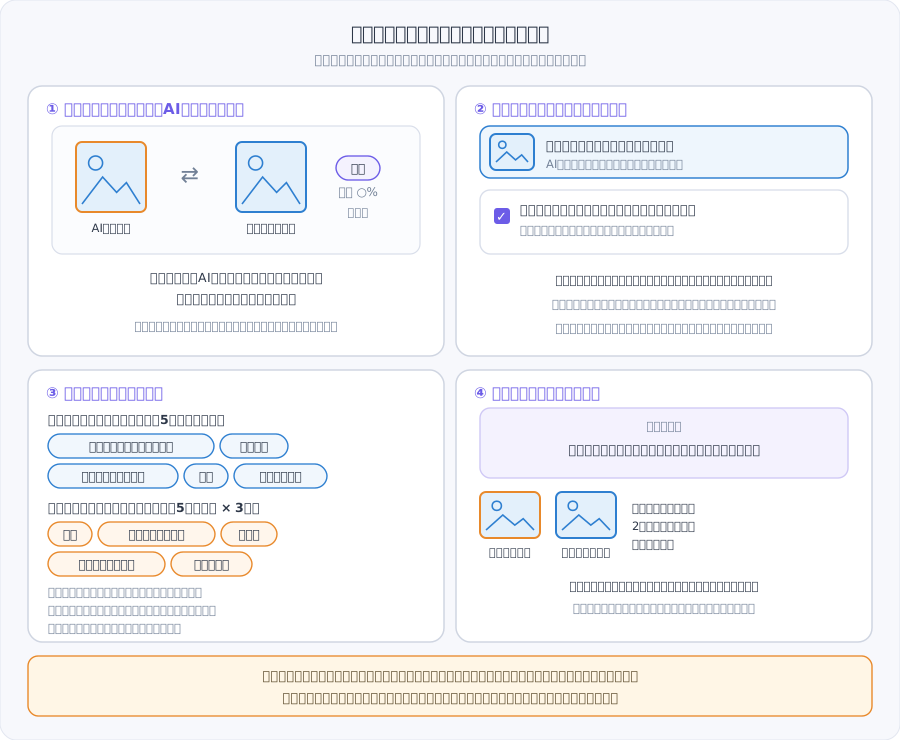
画像類似度チェックと連携できます 「画像類似度チェック」(β版)は、AI側の画像が、人間側の作品群(人間が描いた作品)にどれだけ統計的に近いかを、順位と図で示す機能です。その結果の画面で、AI側の画像を選んでこの機能に進むと、画像が添付された状態で作成画面が開き、統計的な近さの結果から作る質問(5つの見方×3問)も、一緒に作成できます。追加のポイントは掛かりません。画像類似度チェックの使い方は、「画像類似度チェック」の使い方をご覧ください。
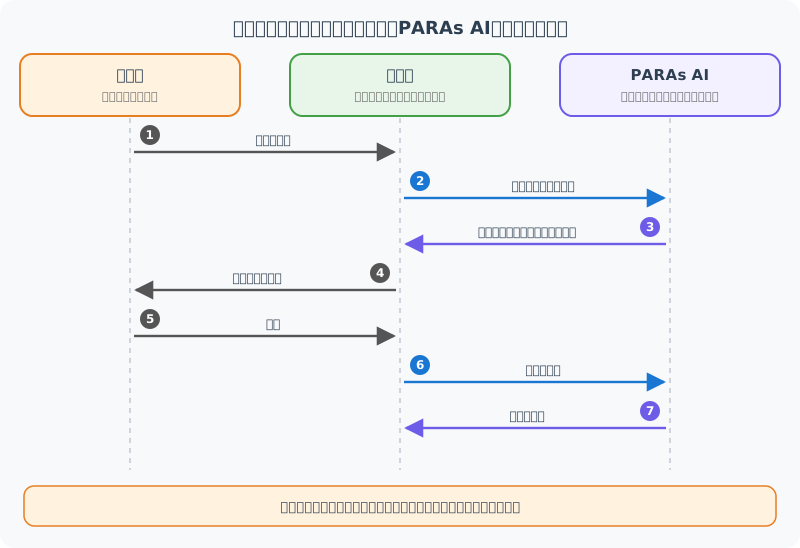
この機能を使うのは、画像を受け取って内容を確認する「確認者」です。確認者は、画像の「提出者」に確認したい点を、PARAs AIが整理した質問の形でたずねます。画像や、提出者の回答は、確認者がPARAs AIに入力します。
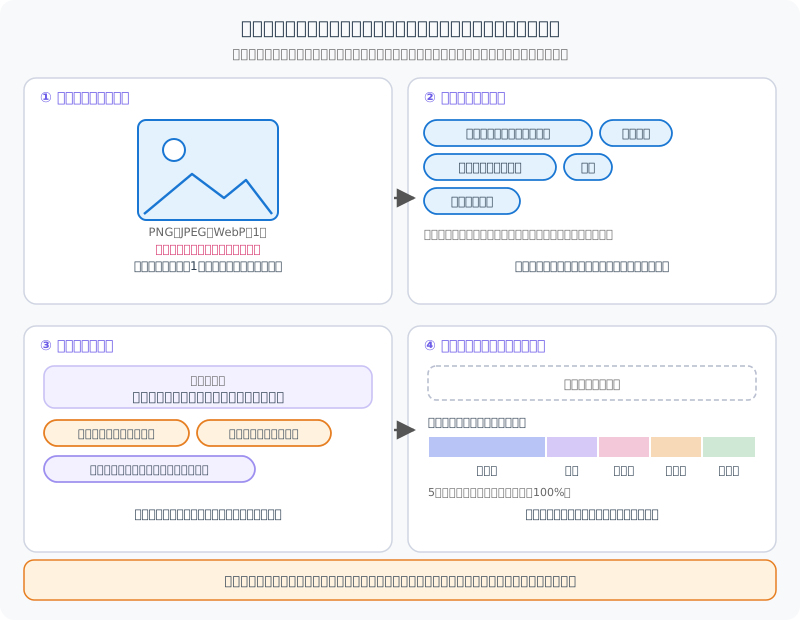
作成される質問は、その画像の作者であればすぐに答えられるのに、完成した画像を眺めるだけでは答えが出ない、という性質のものです。たとえば、画像に描かれていない部分や、制作の手順、部分ごとの判断の理由などをたずねます。
さらに、作者の回答をその場で入力して、回答の傾向を確かめることもできます。
ご注意 この機能は、画像の作り方や成り立ちについて、何かを断定するものではありません。質問に答えられないことや、回答の分析に差異が示されることは、何らかの結論を裏づけるものではありません。逆に、差異が示されないことも、同様です。質問の妥当性は人間が確認し、最終的な判断はご自身で行なってください。
この機能でできること
- アップロードした1枚の画像から、作者に確認したい質問を作成します。
- 質問を、内容の種類ごとのカテゴリに分けて表示します。
- 各質問に、質問の主題となっている画像の部分(対象)と、質問の意図を添えて表示します。
- 日を置いて再確認するための、言い換えの質問を表示します。
- 質問ごとに「確認済み」のチェックを付けて、確認の進み具合を管理できます。
- 質問に対する作者の回答を入力して、回答を分析できます。
- 作成した質問ガイドを、あとからプロフィールで見返せます。
- 画像類似度チェックの結果から、画像の統計的な近さの結果から作る質問(5つの見方×3問)も、一緒に作成できます。
この機能でできないこと
- 画像の作り方や成り立ちについての判定。
- 画像の出来栄えや、画質の評価。
- 質問の妥当性の保証。質問が適切かどうかは、ご自身で確認してください。
- 回答した方の心理状態や、回答の背景にある事情の断定。
- 複数の画像のまとめての分析。1回の実行で分析できる画像は、1枚です。
利用の条件
- ログインしている方がご利用いただけます。
- β版の機能です。
- ポイントが必要です。1回の作成ごとに、固定のポイントを消費します。実行前に、画面に「推論コスト」と「現在の保有ポイント」が表示されます。
- 作成した質問ガイドは、作成した本人だけが閲覧できます。
使い方
1. ページを開く
ヘッダーのメニュー「コミュニケーション分析」から「質問ガイド(生成AI画像の確認)」を選びます。
2. 画像を選ぶ
「分析対象の画像」の枠をクリックして画像を選ぶか、枠の上に画像をドラッグ&ドロップします。
| 項目 | 条件 |
|---|---|
| 対応している形式 | PNG・JPEG・WebP |
| ファイルサイズ | 20MBまで |
| 枚数 | 1枚 |
画像が選ばれると、アップロードが始まります。完了すると、画像のプレビューが表示されます。
- 「別の画像に差し替える」を押すと、画像を選び直せます。以前の画像は削除されます。
- 「削除」を押すと、アップロードした画像を取り消せます。取り消した画像は、削除されます。
- 質問ガイドを作成しないまま画面を離れた場合も、アップロードした画像は削除されます。
アップロードが完了するまでは、「この画像でガイドを生成する」は押せません。
3. コストを確認して、生成する
画面には、次の内容が表示されます。
- 推論コスト: 1回の作成で消費するポイントです。画像の内容にかかわらず、固定です。
- 現在の保有ポイント: いまお持ちのポイントです。
ポイントが足りない場合は、エラーとともにチャージ用のボタンが表示されます。
問題がなければ、「この画像でガイドを生成する」を押します。
- 生成には、数分かかる場合があります。生成中は画面に「生成中です」と表示されます。
- 生成中に画面を閉じても、生成は続きます。完了後に、プロフィールの「質問ガイド」から結果を確認できます。
- 生成に失敗した場合は、消費したポイントが返金されます。
4. 結果を見る
結果の見方は、次の章をご覧ください。
結果の見方
画面の構成
結果の画面は、上から順に次のように並びます。
- 分析した画像(サムネイルとファイル名)
- サマリー
- 質問のカテゴリごとの一覧
分析した画像のサムネイルをクリック(タップ)すると、拡大して表示されます。
サマリー
| 項目 | 内容 |
|---|---|
| 質問 | 作成された質問の件数。 |
| 確認済み | チェックを付けた質問の件数と、進み具合を示すバー。 |
質問のカテゴリ
質問は、内容の種類ごとにカテゴリに分かれて表示されます。各カテゴリには、見出しと件数、説明文が付きます。
| カテゴリ | 確認する内容 |
|---|---|
| 画像に描かれていない部分 | 完成した画像からは読み取れない部分について。 |
| 制作工程 | 制作の手順や過程について。 |
| 部分ごとの判断理由 | 画像の一部分について、なぜそうしたのかについて。 |
| 設定 | 画像の背景にある設定について。 |
| 変更するなら | 別の選択をした場合について。 |
カテゴリは、作者にしか答えられない度合いが高いと考えられるものから順に並びます。質問が1件も作られなかったカテゴリは、表示されません。
カテゴリ内の質問は、AIが付けた順位の順に並びます。
質問の読み方
各質問は、作者へそのままたずねられる文章で表示されます。質問の下には、次の補足が付くことがあります。
| 補足 | 内容 |
|---|---|
| 対象 | その質問が、画像のどの部分や要素についてのものか。 |
| 意図 | その質問で、何を確かめようとしているか。 |
「対象」と「意図」は、質問をたずねる前に、その質問が自分の目的に合っているかを確かめるための付加情報です。
質問をクリック(タップ)すると、「確認済み」のチェックが付きます。もう一度押すと、外れます。チェックは自動的に保存されます。確認の進み具合は、サマリーのバーに反映されます。
言い換えの質問
質問によっては、質問の下に「言い換えの質問(日を置いて再確認する用)」が表示されます。押すと、折りたたまれた内容が開きます。
言い換えの質問は、元の質問と同じ内容を、別の言い回しでたずねるものです。日を置いて、もう一度同じことを確認したいときに使います。
回答を分析する
各質問の下には、「文書作成者の回答」の入力欄があります。この欄の名前は「文書作成者の回答」ですが、この機能では、画像の作者の回答を入力します。
- 「文書作成者の回答」欄に、作者の回答を入力します(5000文字まで)。
- 「回答を分析する」を押します。1回の分析につき、5ポイントを消費します。
- 分析中は「分析中です」と表示されます。完了すると、結果が表示されます。
分析結果として、「回答から読み取れる傾向」が表示されます。「平常心」「狼狽」「喪失感」「嫌悪感」「恐怖心」の5つの区分が、それぞれどの程度の割合で読み取れたかを示します。
5つの区分の合計が100%になる、相対的な割合です。最も大きい区分が目立つ形で表示されます。5つの区分に大きな偏りがない場合は、「傾向は明確ではありません」と表示されます。
回答を編集したあとは、結果の上に「回答が編集されています」と表示されます。表示されている結果は、最後に分析した回答に対するものです。編集後の回答を分析するには、もう一度「回答を分析する」を押してください。
分析に失敗した場合は、消費したポイントが返金されます。
過去の質問ガイドを見返す
プロフィールの「質問ガイド」タブで、「生成AI画像の確認用」を選ぶと、これまでに作成した質問ガイドの一覧が表示されます。画像のファイル名、質問、対象、意図で検索もできます。一覧から開くと、画像、質問、チェックの状態、入力した回答と分析結果を見返せます。
読み方の注意
- 質問ガイドは、AIの確率的な処理で作られた、参考情報です。同じ画像でも、実行のたびに質問の内容が変わることがあります。
- 質問の妥当性は、ご自身で確認してください。そのまま使わず、状況に合わない質問は外して構いません。
- 質問に答えられないこと、または回答の分析に差異が示されることは、特定の事実や意図を示すものではありません。
- 回答の分析結果は、回答の内容を相対的に整理して表示するものです。回答した方の心理状態を断定するものではありません。
- 回答の傾向を、他の方に示すときは、これらの性質をあわせてご説明ください。
ご利用にあたって
- アップロードした画像と回答は、分析のために、当サービスが連携する外部の分析用APIなどに送信される場合があります。
- アップロードした画像は、質問ガイドの結果とあわせて保管され、結果の画面に表示されます。添付から30日を目安に、当サービスのサーバーから自動的に削除されます。削除後は、当サービス上でその画像を再度見ることはできません。質問や回答の分析結果は、画像が削除されたあとも見返せます。
- 他の方が作成した画像を入力するときは、アップロードする権限があることをご確認ください。画像に含まれる個人情報や機密情報は、必要最小限にとどめてください。
- 画像類似度チェックの結果から質問ガイドを作成した場合、比較対象として、人間側の作品の画像も引用され、質問ガイドとあわせて保管されます。他の方の作品を含むため、取り扱いにはご注意ください。
- 詳しくは、利用規約の「質問ガイド作成機能について」をご確認ください。
よくある質問
Q. アップロードできる画像の形式を教えてください。
PNG・JPEG・WebPに対応しています。ファイルサイズは20MBまでです。それ以外の形式や、上限を超えるファイルは、アップロードできません。
Q. 複数の画像を、まとめて分析できますか。
できません。1回の作成で分析できる画像は、1枚です。複数の画像を分析するときは、画像ごとに作成してください。
Q. 「この画像でガイドを生成する」が押せません。
画像がまだ選ばれていないか、アップロードの途中の可能性があります。画像のプレビューが表示されるまでお待ちください。
Q. 生成が終わりません。
生成には、数分かかる場合があります。画面を閉じても生成は続きます。完了後に、プロフィールの「質問ガイド」から確認してください。生成に失敗した場合は、消費したポイントが返金されます。
Q. 「この画像からは、作者に確認する質問を作成できませんでした」と表示されました。
この画像からは、質問が作成されませんでした。別の画像でお試しください。
Q. 同じ画像なのに、実行のたびに質問が変わります。
AIの確率的な処理で作成しているため、同じ画像でも質問の内容は変わることがあります。
Q. 「画像を表示できません(保存期間が過ぎた可能性があります)」と表示されました。
アップロードした画像は、添付から30日を目安に、自動的に削除されます。削除後は、画像を再度見ることはできません。質問や、入力した回答と分析結果は、引き続き見返せます。
Q. 「回答を分析する」が、分析中のまま進みません。
結果の受信に時間がかかっている可能性があります。10分ほど待っても結果が表示されない場合は、「結果の受信に時間がかかっています」と表示されます。その場合は、もう一度「回答を分析する」を押してください。
Q. 「保存に失敗しました」と表示されました。
確認済みのチェックを保存できませんでした。通信状態をご確認のうえ、もう一度チェックを付けてください。
Q. 画像類似度チェックの結果から作る質問も、一緒に作成するにはどうすればよいですか。
画像類似度チェックの結果の画面で、AI側の画像をクリックして、「はい」を選びます。質問ガイドの作成画面が別のタブで開き、画像が添付された状態になります。「画像の近さの比較結果から作成する質問も加える」にチェックが入っていることを確認して、「この画像でガイドを生成する」を押してください。追加のポイントは掛かりません。結果が保管期間(30日)を過ぎている場合は、統計的な近さの結果から作る質問は作成できません。
Q. 統計的な近さに基づく質問には、他の方の作品の画像も表示されますか。
はい。統計的な近さに基づく質問には、分析した画像と、その見方で最も近かった人間側の画像(比較対象の作品)の2枚が引用されます。他の方の作品を含む文書になるため、取り扱いにはご注意ください。引用された画像は、質問ガイドとあわせて保管され、保管期間を過ぎると表示されません。
出典・関連情報
- ご利用にあたっては、利用規約もあわせてご確認ください。
- 「画像類似度チェック」の使い方