「画像類似度チェック」の使い方
AI側の画像が人間側の作品群にどれだけ統計的に近いかを調べる、画像類似度チェック(β版)の操作手順と結果の見方、質問ガイドとの連携について
想定読者
PARAs AIの画像類似度チェックを実際に使って、結果の読み方を把握したい方
注意点
この機能は、画像同士の統計的な近さを示すものです。模倣、盗用、権利侵害の有無を判定するものではありません。
目次
「画像類似度チェック」の使い方
画像類似度チェック(β版)は、AI側の画像(AIが描いたように見える画像)が、人間側の作品群(人間が描いた作品)にどれだけ統計的に近いかを、順位と図で示す機能です。
たとえば、提出された画像が、ある作者の作品群にどれだけ近いかを知りたいときに使います。配色、線画の形、色の塊の配置、質感、全体の印象といった複数の観点で統計的な近さを調べ、近い組を並べて見比べられます。
「人間側」「AI側」は、ご自身が画像を振り分けるための区分です。PARAs AIは、画像が人間によって描かれたか、AIによって生成されたかを、確認も判定もしません。
ご注意 この機能が示すのは、画像同士の統計的な近さです。模倣、盗用、依拠、著作権その他の権利の侵害の有無を判定するものではなく、法的な判断の根拠にもなりません。多数の組から上位を選んで表示するため、偶然でも高く見える組が含まれます。順位が高いことは、画像が似ていること、まして模倣があったことを意味しません。結果の解釈と最終的な判断は、ご自身で行なってください。
この機能でできること
- AI側の画像ごとに、人間側の作品群のうち最も近い画像を一覧します。
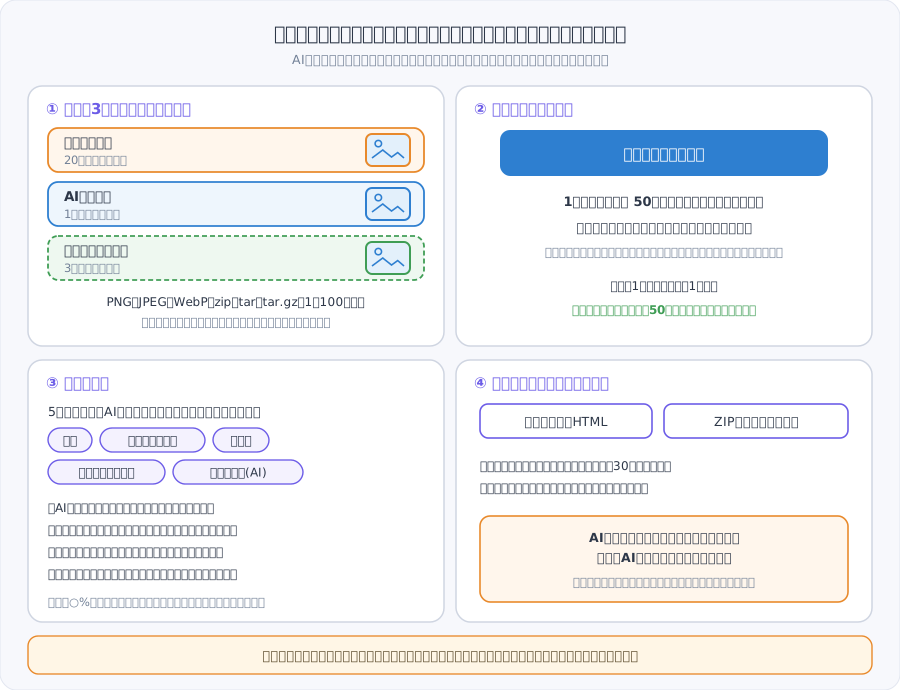
- 統計的な近さを、5つの見方(総合、構造・部分一致、見た目、質感・筆致・色調、全体の印象(AI))で順位づけします。
- 順位の高い組を、並べて見る、ワイプ、切り替え、線画の重なり、似ている場所などの表示で見比べられます。
- 統計的な近さが、人間作品同士の組と比べてどの程度かを、「上位○%」や「基準超」で表示します。
- 結果を、単一ファイルのHTMLまたはZIPでダウンロードできます。
- AI側の画像から、質問ガイド(生成AI画像の確認用)に進み、統計的な近さの結果から作る質問も、質問ガイドとして一緒に作成できます。
この機能でできないこと
- 模倣、盗用、依拠、権利侵害の有無の判定。
- 画像が、人間によって描かれたか、AIによって生成されたかの判定。
- 画風の判定。「質感・筆致・色調」の結果も、古典的な統計量を組み合わせたもので、画風を判定するものではありません。
- 画像の出来栄えや、画質の評価。
- 統計的な近さの理由の断定。重ね合わせや線画、似ている場所は、統計的な近さを目で確認するための参考情報です。
利用の条件
- ログインしている方がご利用いただけます。
- β版の機能です。
- ポイントが必要です。1回の実行につき、50ポイントを消費します。画像の枚数にかかわらず、固定です。処理が完了しなかった場合は、50ポイントが全額返金されます。
- 同時に実行できるのは、1人につき1件までです。実行中のチェックがある間は、新しく実行できません。
- 結果は、作成した本人だけが閲覧できます。
- アップロードした画像と結果は、実行から30日を目安に自動的に削除されます。
使い方
1. ページを開く
ヘッダーのメニュー「コミュニケーション分析」から「画像類似度チェック」を選びます。
2. 画像をアップロードする
画像は、次の3つの枠にアップロードします。それぞれの枠をクリックして画像を選ぶか、枠の上に画像をドラッグ&ドロップします。
| 枠 | 入れる画像 | 必要な枚数 |
|---|---|---|
| 人間側の作品 | 人間が描いた作品。AI側の画像がどれだけ近いかを調べる相手になります。人間作品同士の統計的な近さは、偶然の水準を測る基にもなります。 | 20枚以上(必須) |
| AI側の画像 | AIが描いたように見える画像。1枚ずつ、人間側にどれだけ近いかを調べます。 | 1枚以上(必須) |
| 基準用の人間作品 | 人間側とは別の、人間が描いた作品。偶然の水準を測るために使います。 | 渡す場合は3枚以上(任意) |
| 項目 | 条件 |
|---|---|
| 対応している形式 | 画像:PNG・JPEG・WebP。まとめて入れる場合:.zip・.tar・.tar.gz |
| ファイルサイズ | 画像は1枚あたり20MBまで。アーカイブは1つあたり500MBまで |
| 枚数 | 1つの枠につき100枚まで |
ファイルの上に表示されるアップロードの進み具合が「完了」になるまで、お待ちください。アップロードが完了するまでは、「チェックを実行する」は押せません。
- アップロードした画像は、右側の「×」で取り消せます。取り消した画像は、削除されます。
- チェックを実行しないまま画面を離れた場合も、アップロードした画像は削除されます。
枚数は、自動で除外されたあとの有効な画像で数えます。次の画像は、自動的に除外され、枚数に数えられません。余裕をもって、多めに用意してください。
- 短辺が256ピクセル未満の画像(例:250×250)
- 縦横比(長辺÷短辺)が2.5を超える画像
- 見た目がほぼ同じ画像(同じ枠の中では、ファイル名の順で先の1枚だけを残します。基準用は、人間側の画像ともほぼ同じものを除きます)
- 壊れていて読み込めない画像、1億画素を超える画像、画像でないファイルなど
除外された画像と、その理由は、結果の画面の「除外された画像」で確認できます。
基準用の人間作品について。基準用は、渡さなくても実行できます。渡さない場合は、人間側の画像同士の組(同じ画像同士を除く)から偶然の水準を測ります。この場合は、基準が人間側から独立でなくなるため、判定は保守的になります(基準を上回る組が出にくくなります)。基準用が少ない場合(目安として19枚未満)は、有意水準5%での判定ができない旨が、画面に表示されます。
3. コストを確認して、実行する
画面には、「推論コスト(固定)」の50ポイントと、「現在の保有ポイント」が表示されます。ポイントが足りない場合は、エラーが表示されます。
問題がなければ、「チェックを実行する」を押します。実行すると、結果の画面に移ります。
4. 結果を待つ
結果の画面には、処理の進み具合が表示されます。
| 表示 | 意味 |
|---|---|
| 画像を解析しています(基本・高度の指標を計算中) | すべての画像の組について、統計的な近さを計算しています。 |
| 上位の組の詳細画像を作成しています | 順位の高い組について、重ね合わせや線画などの詳細を作成しています。 |
| 結果ファイルを作成しています | ダウンロード用のファイルを作成しています。 |
- 画像の枚数によっては、数十分かかることがあります。
- この画面を閉じても、完了後に、プロフィールの「画像類似度チェック」から結果を確認できます。
- 処理に失敗した場合は、消費した50ポイントが全額返金されます。このとき、結果は表示されません。
- アップロードした画像が条件に合わず、有効な画像が最小枚数に満たない場合も、失敗として扱われ、ポイントは返金されます。
5. 結果を見る
結果の見方は、次の章をご覧ください。
結果の見方
画面の構成
結果の画面は、上から順に次のように並びます。
- ダウンロードのボタン(単一ファイルHTML、ZIP)
- ご注意(該当する場合のみ。基準用が無い、または少ないときなど)
- AI側の画像と、最も近い人間側(画像の一覧)
- 除外された画像(折りたたみ)
- 順位のつけ方(5つの見方)
- ペア一覧
- 選んだ組の詳細(つながり図、並べて見る、ワイプ、切り替え、線画、似ている場所)
- 選んだ組の観点ごとの近さ
- 参考:画像の集まり全体としての近さ(基準用が十分にある場合のみ)
画像の一覧
結果の最初に、AI側の画像が1枚ずつ並びます。それぞれの画像の横に、選んだ見方で最も近かった人間側の画像と、その統計的な近さが表示されます。
| 表示 | 意味 |
|---|---|
| 上位 ○% | 基準の画像同士の組(人間側同士)の統計的な近さを並べたときの順位です。小さいほど、基準の中でも珍しいほど近いことを表します。 |
| 基準のどれよりも高い | 基準の画像同士の組の、どれよりも近いことを表します。「基準超」とも表示されます。 |
| 偶然でも約○%には収まります | 人間側の複数の画像から、最も近い1枚を選んでいるために、偶然でも「上位○%」には収まる、という目安です。この値と比べて見てください。 |
近さの見方は、画面のボタンで切り替えられます。
順位のつけ方(5つの見方)
| 見方 | 内容 |
|---|---|
| 総合 | 5つの観点のまとまり(構造の一致・見た目・質感筆致色調・部分的な一致の検出(AI)・全体の印象(AI))それぞれの統計的な近さの平均です。全体に広く似ている組が上位になります。 |
| 構造・部分一致 | 構造の一致の指標と、部分的な一致の検出(AI)の指標のうち、2番目に強い値で順位をつけます。1つの指標だけが偶然高くなった組を、上位にしにくくします。 |
| 見た目 | 配色、線画の形、線の太さと向き、色の塊の配置の平均です。 |
| 質感・筆致・色調 | 色相彩度明度、色の共起、輪郭の曲率などの統計量を組み合わせています。画風の判定ではありません。 |
| 全体の印象(AI) | 絵全体の内容、構図、雰囲気を、PARAs AIが推論した結果です。 |
見方の下には、「基準の最良の組を上回る組は、全体でX組(偶然でも約Y組)です。」という文が表示されます。X が Y を大きく上回るほど、偶然とは言いにくい組が多いことを示します。X と Y が近いときは、偶然でも見られる程度の結果です。
見方によっては、基準の分布と合わないために、計算から除かれた指標が、画面に表示されることがあります。
ペア一覧と、組の詳細
選んだ見方で順位の高い組(AI側の画像と、人間側の画像の対)が、「ペア一覧」に最大12組、小さな画像で並びます。組を選ぶと、その組の詳細が、次の6つの表示で見られます。
| 表示 | 見られること |
|---|---|
| つながり図 | AI側の画像(左)と人間側の画像(右)を、近い組どおりに線で結んだ図です。線は、順位の高い組ほど太く描かれます。線をクリックすると、その組が選ばれます。 |
| 並べて見る | AI側と人間側を並べて表示します。「場所を示す指標」を選ぶと、似ている場所が黄色の枠で表示されます。 |
| ワイプ | 2つの画像を重ねて、画像の上をドラッグすると境目が動きます。同じ場所で絵が連続して見えれば、その部分は同じ絵です。 |
| 切り替え | AI側と人間側を切り替えて表示します。同じ部分は動かず、違う部分だけが変わって見えます。「自動で切り替える」で、自動の切り替えもできます。 |
| 線画 | 線画を取り出して重ねます。AI側だけの線、人間側だけの線、重なった線が、色で分かれます。重なりの割合と、人間側の他の画像と重ねた場合との比較も表示されます。 |
| 似ている場所 | 明暗の構造が一致している場所や、部分が一致している区画を、ヒートマップで示します。色が明るいほど、一致が高い場所です。「色の濃さ」で、重ねる濃さを調整できます。 |
位置合わせができた場合は、特徴的な点の対応から位置を合わせて重ねます。位置が合わなかった場合は、その旨が表示され、重ね合わせ・線画・ヒートマップの結果は、参考程度に見てください。
観点ごとの近さ
選んだ組について、観点ごとの近さが、レーダーチャート(観点が3つ未満のときは棒グラフ)で表示されます。この数値は、組を、基準の全組と比べた順位です。見方を切り替えても、変わりません。観点のグループは、折りたたんで開閉できます。
画像の集まり全体としての近さ
基準用の人間作品が十分にある場合は、「参考:画像の集まり全体としての近さ」が、折りたたみで表示されます。AI側の画像の集まり全体が、人間側の集まりから、基準の場合と比べてどれだけ離れているかを示す、参考情報です。画像1枚ごとの判定には使えません。
結果をダウンロードする
| ファイル | 内容 |
|---|---|
| 単一ファイルHTML | ブラウザで開いて、結果を見られるファイルです。画像が埋め込まれており、外部との通信はありません。 |
| ZIP | 上のHTMLに加えて、順位と指標の値のCSV、ご利用にあたっての注意書き、前処理済みの縮小画像、アップロードされた元画像が含まれます。 |
結果の画面と、アップロードした画像は、実行から30日を目安に、自動的に削除されます。残しておきたい場合は、削除される前にダウンロードしてください。ダウンロードしたファイルには、アップロードした元画像(他の方の作品を含む場合があります)が含まれるため、保管や共有には、ご注意ください。
質問ガイドとの連携
画像類似度チェックの結果は、「質問ガイド作成(生成AI画像の確認用)」と組み合わせて使えます。統計的な近さの結果を、作者に確認する質問に変えて、画像の作者にたずねるための機能です。
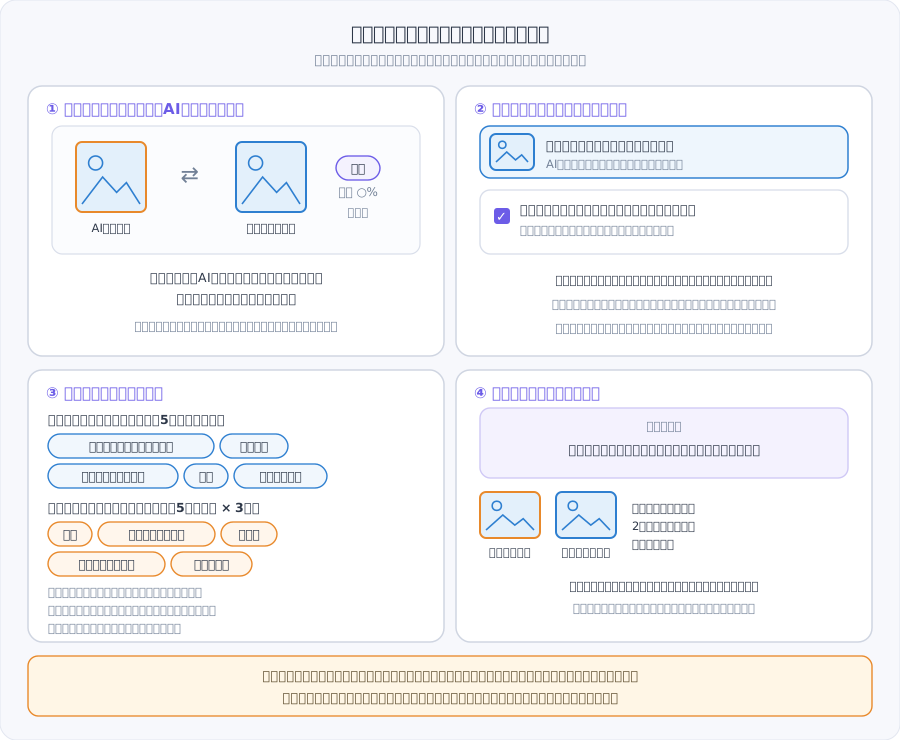
- 結果の画面で、確認したいAI側の画像をクリックします(画像の一覧、またはつながり図の左側の画像)。
- 「この画像で質問ガイド(生成AI画像の確認用)を作成しますか?」と表示されます。「はい」を選ぶと、質問ガイドの作成画面が、別のタブで開きます。画像は、添付された状態で開きます。類似度チェックの結果は、元のタブに残ります。
- 作成画面で、「画像の近さの比較結果から作成する質問も加える」にチェックが入っています(既定でオン)。外すと、統計的な近さの結果から作る質問は作成されません。画像を差し替えた場合も、作成されません。
- 「この画像でガイドを生成する」を押します。質問ガイドの作成には、質問ガイドのポイントが必要です。統計的な近さの結果から作る質問のために、追加のポイントは掛かりません。
作成された質問ガイドには、画像そのものについての質問(画像に描かれていない部分、制作工程、部分ごとの判断理由、設定、変更するなら)と、統計的な近さの結果から作る質問が並びます。後者は、次の5つのカテゴリで、それぞれ3問ずつです。なお、カテゴリの名前は、結果の画面と質問ガイドで少し異なります(結果の画面の「構造・部分一致」は、質問ガイドでは「構図・部分の一致」、「全体の印象(AI)」は「全体の印象」と表示されます)。
| カテゴリ | 近さの見方 |
|---|---|
| 画像の統計的な近さ:総合 | 総合 |
| 画像の統計的な近さ:構図・部分の一致 | 構造・部分一致 |
| 画像の統計的な近さ:見た目(配色・線) | 見た目 |
| 画像の統計的な近さ:質感・筆致・色調 | 質感・筆致・色調 |
| 画像の統計的な近さ:全体の印象 | 全体の印象(AI) |
3問は、それぞれ、次の内容を作者に確認する質問です。
- 参考にした作品かどうか。
- どの要素や、どの場所を参考にしたか。
- 出典の確認、許諾の有無、または意図せず似た場合の経緯。
統計的な近さに基づく質問には、根拠のラベルと、引用された画像が付きます。引用されるのは、分析した画像と、その見方で最も近かった人間側の画像(比較対象の作品)の2枚です。「似ている場所」がある質問では、場所が枠で示されます。
| 根拠のラベル | 意味 |
|---|---|
| 偶然とは言いにくい統計的な近さ | 基準(互いに無関係な人間作品同士の組)で通常見られる水準を、上回る統計的な近さです。 |
| 参考値(水準を測る作品が少なく断定できない) | 水準を上回っていますが、基準の作品が少なく、判定できる件数に満たないものです。 |
| 偶然でも起こり得る統計的な近さ | 水準を上回っていない統計的な近さです。 |
ご注意 質問に作者が答えられないことは、模倣、盗用その他の不正行為があったことを示しません。統計的な近さは統計的なものであり、質問は、作者に確認するきっかけです。質問の妥当性と、最終的な判断は、ご自身で行なってください。
- 統計的な近さの結果から作る質問を作成できるのは、類似度チェックの結果が、保管期間(30日)の内にあるときだけです。
- 質問ガイドには、人間側の作品の画像(比較対象の作品)も引用されます。他の方の作品を含むことになるため、取り扱いにはご注意ください。
- 引用された画像は、質問ガイドとあわせて保管されます。保管期間を過ぎた画像は、表示されません。
- 質問ガイドの作成画面からも、「画像類似度チェックを開く」で、類似度チェックを別のタブで開けます。
質問ガイドの使い方は、「質問ガイド作成(生成AI画像の確認用)」の使い方をご覧ください。
過去の結果を見返す
プロフィールの「画像類似度チェック」タブに、実行中のものと、保管期間(30日)の内の結果が、サムネイル付きで並びます。サムネイルは、総合で人間側に最も近かったAI側の画像です。カードには、実行日時、AI側と人間側の枚数、あと何日で期限が切れるかが表示されます。
期限(30日)を過ぎた結果は、一覧から消え、表示もダウンロードもできなくなります。失敗した実行は、一覧に表示されません。消費したポイントは、返金されています。
読み方の注意
- 示されるのは、画像同士の統計的な近さです。模倣、盗用、依拠、権利侵害の有無を、判定するものではありません。
- 「人間側」「AI側」は、ご自身が振り分けた区分です。PARAs AIは、画像の作り手を確認していません。
- 多数の組から上位を選ぶため、偶然でも高く見える組が含まれます。「偶然でも約○組」や、「偶然でも約○%には収まります」の表示と、あわせて見てください。
- 順位が高いこと、「基準超」と表示されることは、画像が似ていること、まして模倣や依拠があったことを意味しません。表示されないこと、順位が低いことも、似ていないことを意味しません。
- 基準用が無い、または少ないときは、判定が保守的になるか、判定できません。画面の注記をご確認ください。
- 結果は、アップロードした画像の内容、枚数、組み合わせ、基準用の有無、自動除外の結果によって変わります。画像の選び方が恣意的にならないように、ご注意ください。
- 結果を他の方に示すときは、これらの性質をあわせてご説明ください。結果を唯一の根拠として、画像の作者に不利益な取扱いをすることや、模倣や盗用を認定、告発することは、利用規約で禁止されています。
ご利用にあたって
- アップロードした画像は、計算のために、当サービスが運営する計算サービスに送信されます。計算と保管は、日本国外(シンガポール)のリージョンで行われます。
- アップロードした画像と結果は、実行から30日を目安に、自動的に削除されます。削除後は、当サービス上で結果を見ることはできません。ダウンロードしたファイルは、削除の対象外です。
- 他の方が作成した画像をアップロードするときは、アップロードして分析する権限があることをご確認ください。インターネット上で公開されている画像でも、利用条件を確認してください。画像に含まれる個人情報は、必要最小限にとどめてください。
- 詳しくは、利用規約の「画像類似度チェック機能について」をご確認ください。
よくある質問
Q. 「人間側」と「AI側」は、PARAs AIが判定するのですか。
いいえ。ご自身が振り分ける区分です。PARAs AIは、画像が人間によって描かれたか、AIによって生成されたかを、確認も判定もしません。
Q. 何枚の画像が必要ですか。
人間側が20枚以上、AI側が1枚以上です。基準用は任意で、渡す場合は3枚以上です。条件に合わず、自動で除外される画像があるため、余裕をもって用意してください。
Q. 基準用の人間作品は、必ず必要ですか。
必要ありません。渡さない場合は、人間側の画像同士の組から偶然の水準を測ります。判定は保守的になります。基準用が19枚以上あると、基準を上回るかを、有意水準5%で判定できます。
Q. 実行すると、ポイントはいくつ消費されますか。
1回の実行につき、50ポイントです。画像の枚数にかかわらず、固定です。処理が完了しなかった場合は、全額返金されます。
Q. 「チェックを実行する」が押せません。
アップロードの途中か、必要な枚数に足りない可能性があります。画面に表示されるメッセージをご確認ください。また、実行中のチェックがあるときは、新しく実行できません。実行中のチェックが完了してから、もう一度お試しください。
Q. 「有効な画像が20枚未満です」と表示されました。
アップロードした画像のうち、短辺が256ピクセル未満のもの、縦横比が2.5を超えるもの、ほぼ同じ画像などが、自動で除外されたためです。該当する画像を差し替えるか、枚数を増やして、もう一度お試しください。消費したポイントは返金されています。
Q. 結果が出るまで、どのくらい掛かりますか。
画像の枚数によっては、数十分掛かることがあります。画面を閉じても、完了後に、プロフィールの「画像類似度チェック」から確認できます。一定の時間(90分を目安)が経っても完了しないときは、失敗として扱われ、ポイントが返金されます。
Q. 「基準超」と表示された組は、模倣ですか。
いいえ。その組の統計的な近さが、基準の画像同士の組のどれよりも高いことを示すだけです。多数の組から上位を選ぶため、偶然でも見られることがあります。模倣や依拠を示すものではありません。
Q. 「上位○%」の見方を教えてください。
基準の画像同士の組の統計的な近さを並べたときの順位です。小さいほど、基準の中でも珍しいほど近いことを表します。人間側の画像から最も近い1枚を選んでいるため、偶然でも一定の値には収まります。画面に表示される目安と、比べて見てください。
Q. 結果を、あとから見返せますか。
保管期間(30日)の内であれば、プロフィールの「画像類似度チェック」から見返せます。それ以降も残したい場合は、ダウンロードしてください。
Q. 「この結果は保管期間を過ぎたため、表示できません」と表示されました。
アップロードした画像と結果は、実行から30日を目安に、自動的に削除されます。削除後は、見ることも、ダウンロードすることもできません。ダウンロード済みのHTMLとZIPは、お手元で引き続きご覧いただけます。
Q. 質問ガイドを作るには、どうすればよいですか。
結果の画面で、AI側の画像をクリックして、「はい」を選びます。質問ガイドの作成画面が別のタブで開き、画像が添付された状態になります。統計的な近さの結果から作る質問のために、追加のポイントは掛かりません。
Q. 人間側の画像は、質問ガイドに引き継げますか。
引き継げるのは、AI側の画像だけです。ただし、統計的な近さに基づく質問には、最も近かった人間側の画像が、比較対象の作品として引用されます。
出典・関連情報
- ご利用にあたっては、利用規約もあわせてご確認ください。
- 「質問ガイド作成(生成AI画像の確認用)」の使い方